1. GIỚI THIỆU
WebNew Server là giải pháp tự động hóa kinh doanh Cloud VPS & Hosting toàn diện. Biến quy trình thủ công thành tự động hoàn toàn, giúp bạn phục vụ hàng triệu khách hàng mà không cần đội ngũ kỹ thuật thức đêm.
2. HỆ SINH THÁI CÔNG NGHỆ
WebNew Server không hoạt động đơn lẻ. Đây là trung tâm điều phối kết nối với nhiều nền tảng công nghệ mạnh mẽ:
WordPress + WooCommerce
Xử lý toàn bộ quy trình bán hàng: hiển thị sản phẩm, giỏ hàng, thanh toán, quản lý đơn hàng. Khi đơn hàng hoàn tất, WebNew Server "lắng nghe" sự kiện này và bắt đầu quy trình tự động.
VMware vCenter 7/8
"Trái tim" của hệ thống VPS. Giao tiếp qua REST API để clone VM từ template, bật/tắt máy, tạo snapshot, lấy thông tin console...
MikroTik RouterOS
Đảm nhận phần hạ tầng mạng. Kết nối qua API để tự động cấu hình NAT port, firewall rules, bandwidth limit cho từng VPS.
Nginx Proxy Manager
Hệ thống reverse proxy. Tự động tạo proxy host khi khách hàng thêm domain, đồng thời cấp chứng chỉ SSL Let's Encrypt miễn phí.
DirectAdmin
Control panel quản lý web hosting. Tích hợp API để tự động tạo tài khoản hosting, cấu hình domain, database, email...
3. CẤU HÌNH HỆ THỐNG (ADMIN)
Cấu hình kết nối và thiết lập các tham số hoạt động của hệ thống.
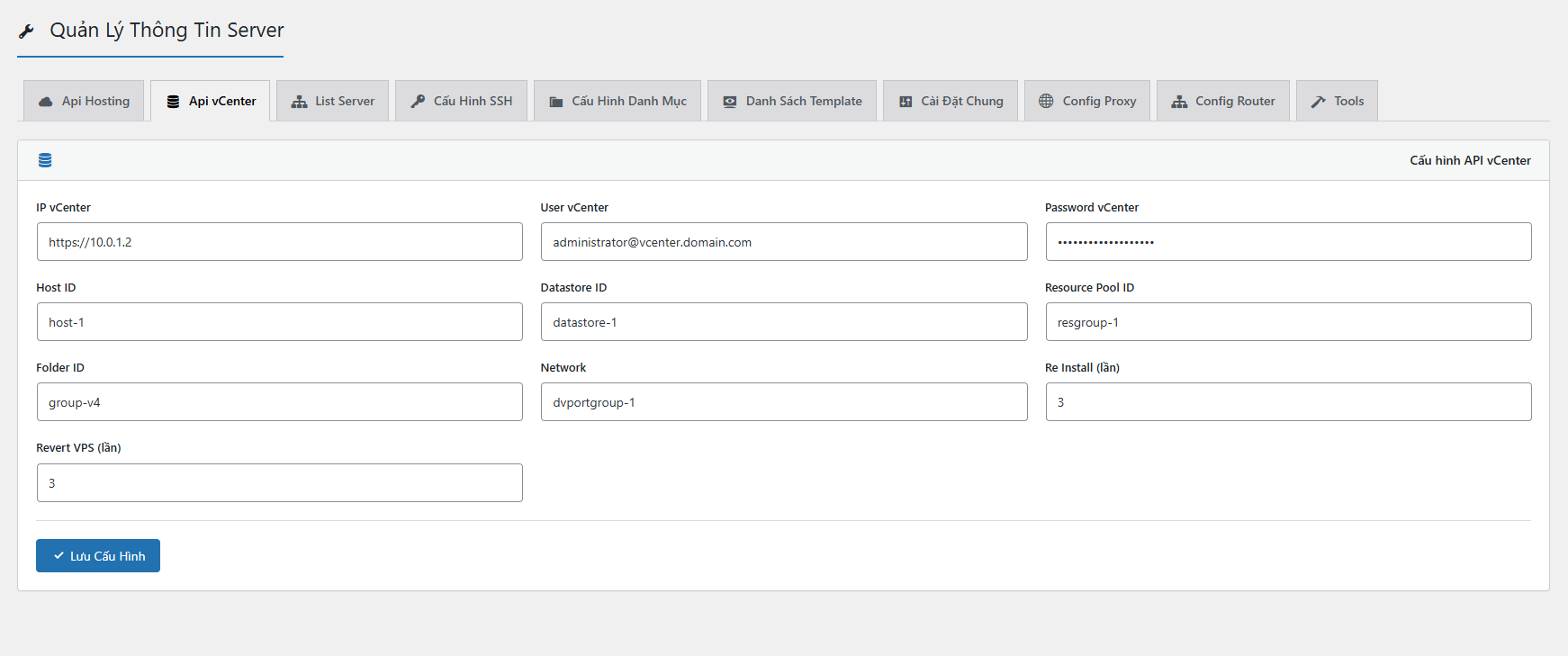
- Api vCenter: Nhập IP, username/password. Test kết nối và lưu token để quản lý VMware.
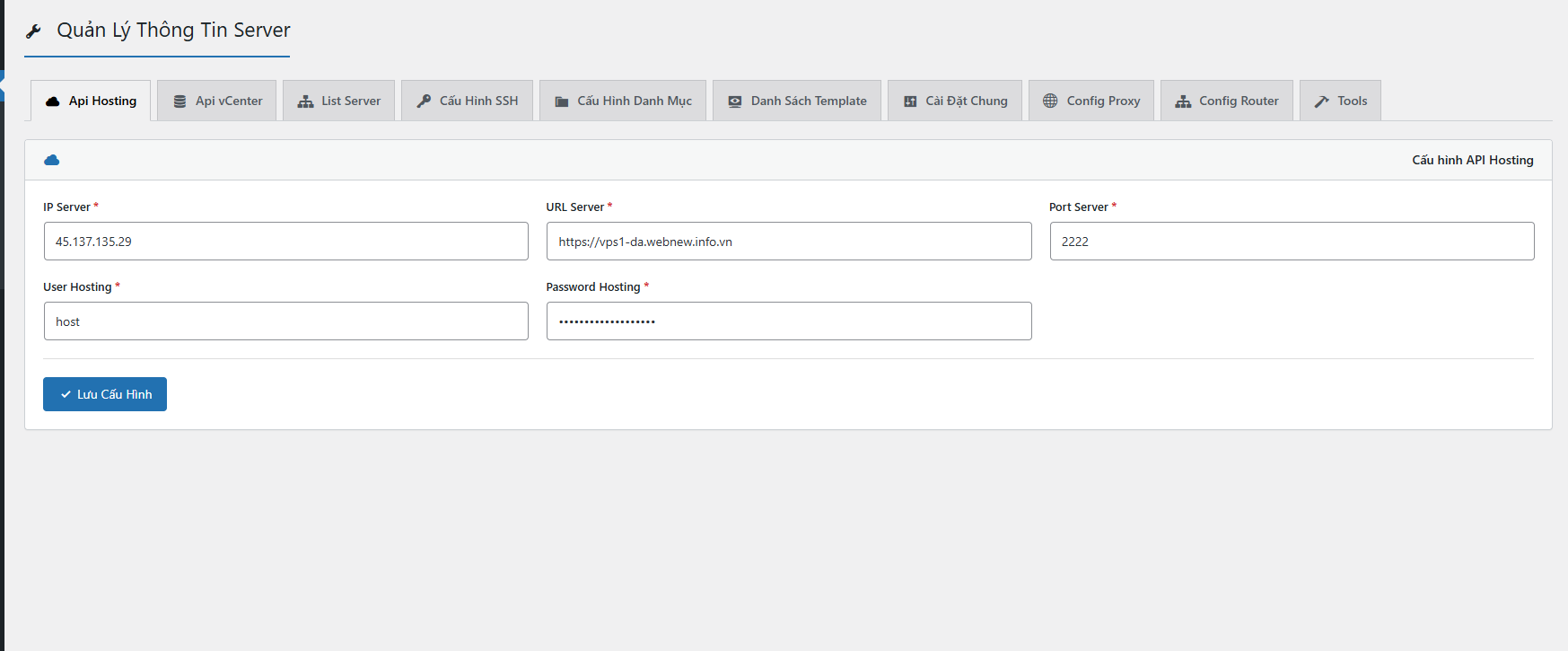
- Api Hosting (DirectAdmin): Cấu hình URL, port, tài khoản admin để tự động tạo hosting.
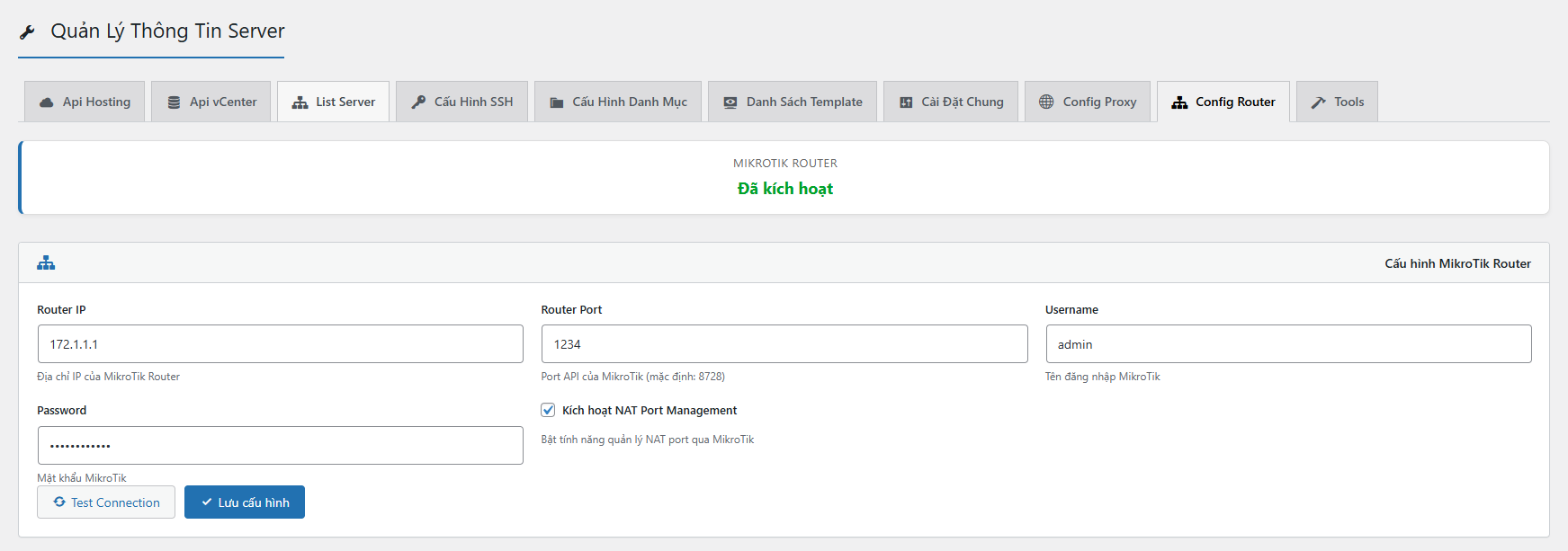
- Config Router (MikroTik): Nhập IP, username, password, port API để cấu hình NAT port tự động.
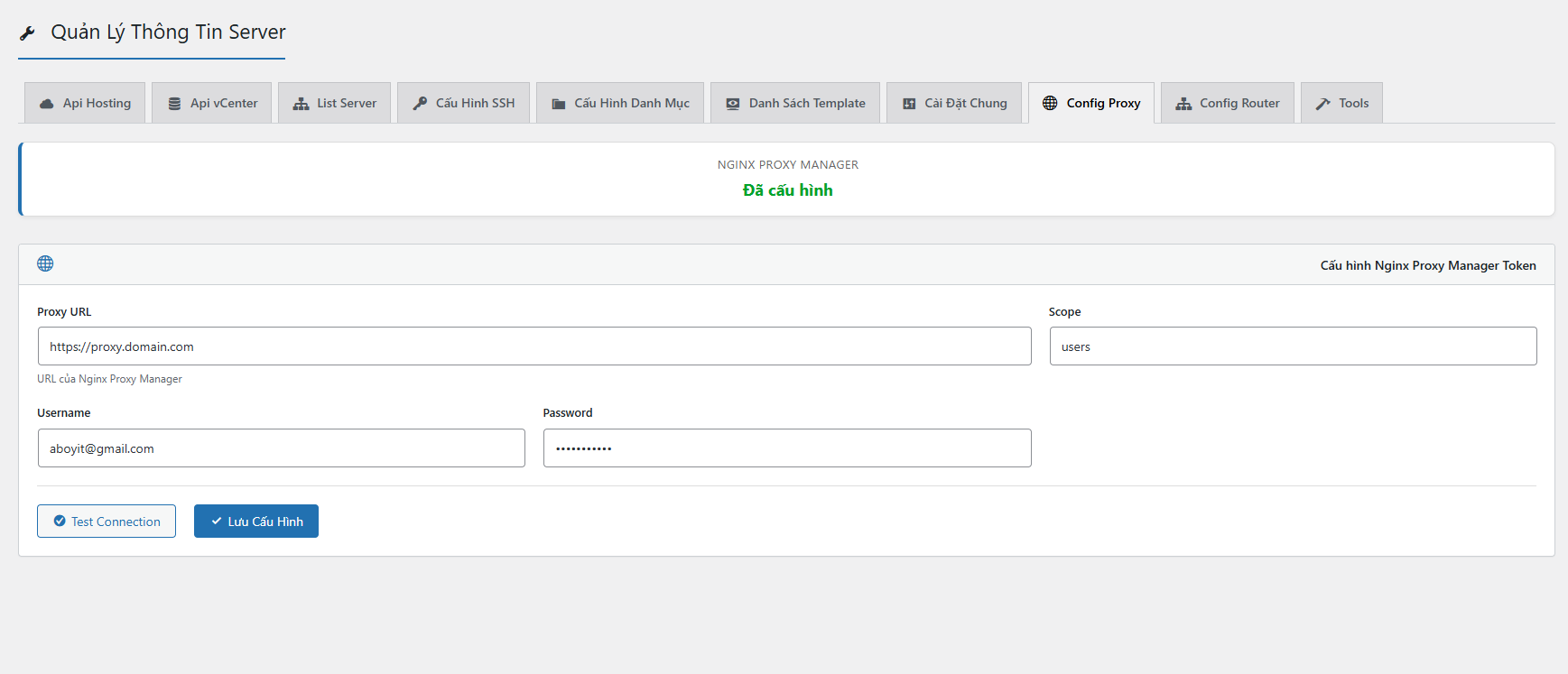
- Config Proxy (NPM): Cấu hình API URL và access token để tạo proxy host và cấp SSL tự động.
- Cấu Hình SSH: Thiết lập SSH key và thông tin kết nối để thực hiện các lệnh từ xa.
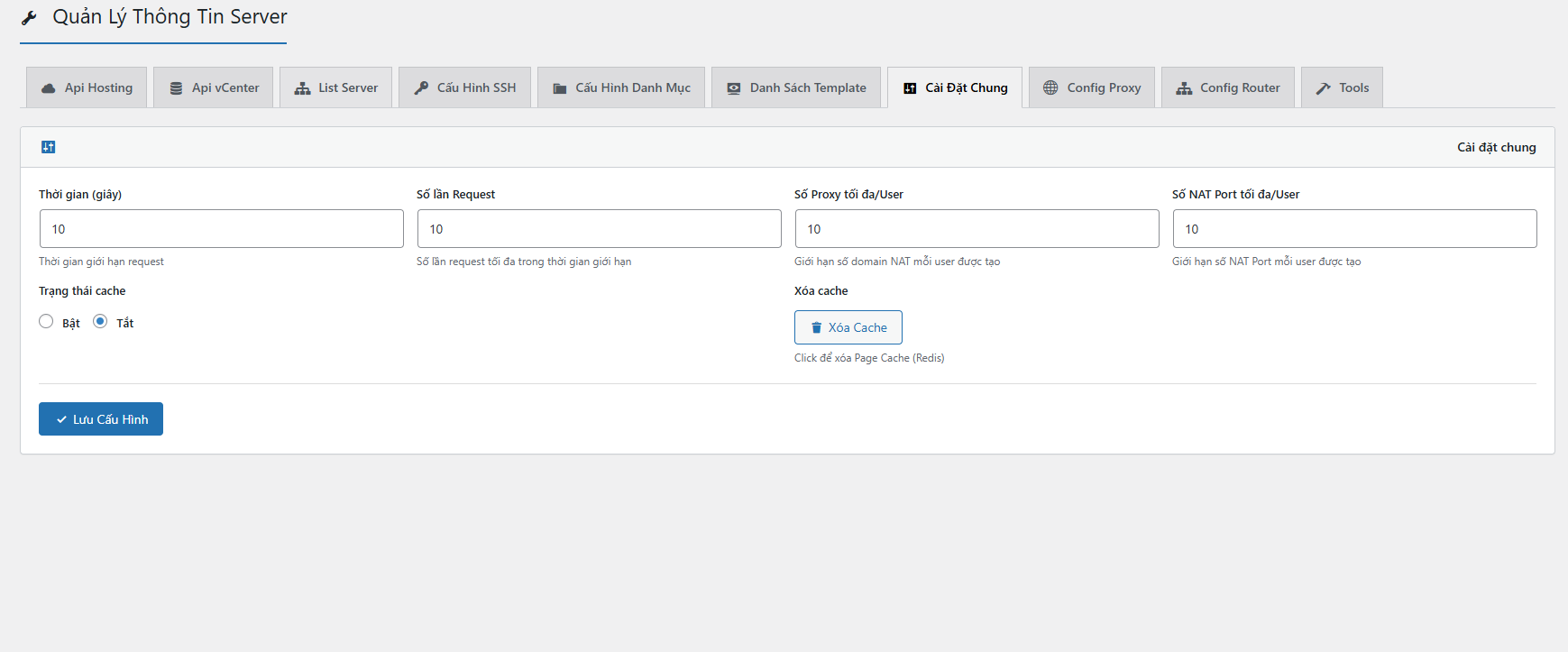
- Giới Hạn Proxy Domain: Số lượng domain tối đa mỗi VPS theo từng gói dịch vụ.
- Giới Hạn NAT Port: Số lượng port NAT tối đa mỗi VPS theo từng gói.
- Giới Hạn Request API: Giới hạn số lượng request API từ Frontend để bảo vệ hệ thống.
- Cache Management: Bật/Tắt cache cho API response, tối ưu performance.
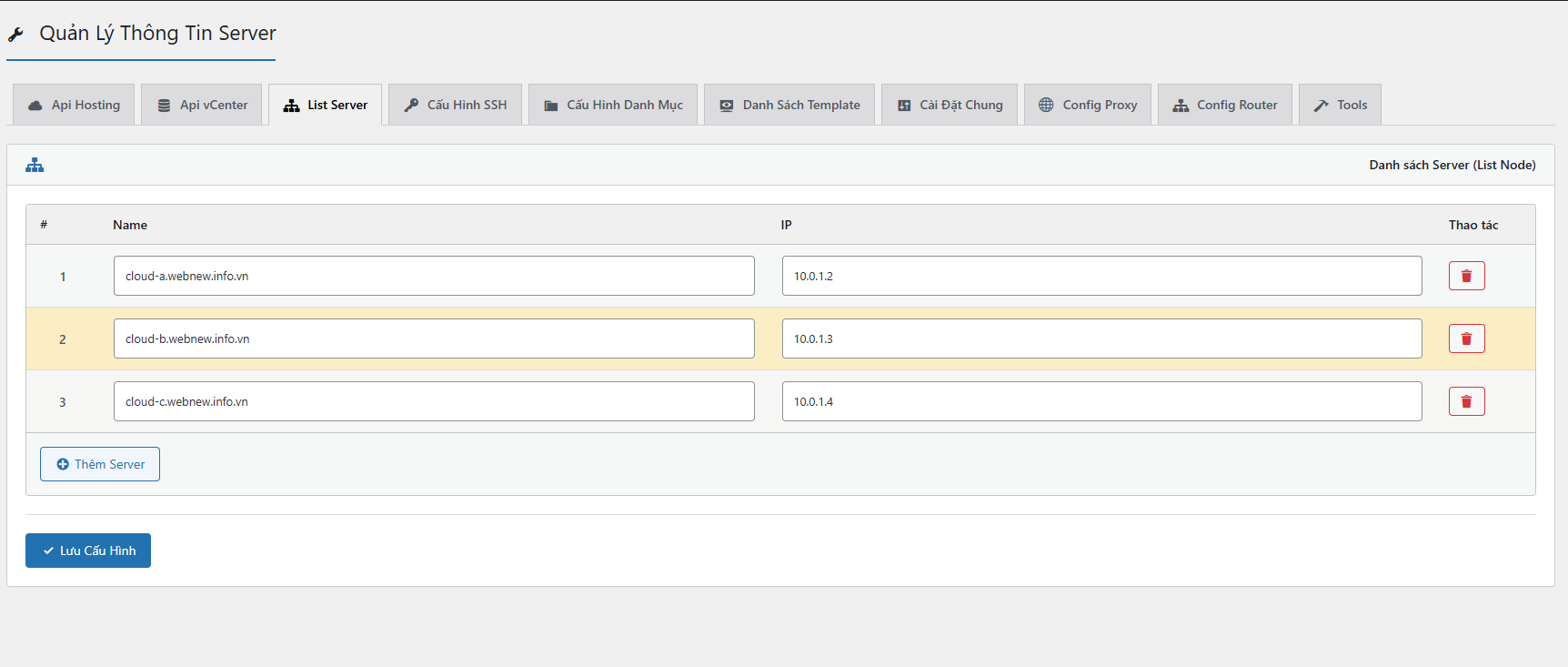
- Quản Lý Node Server: Danh sách các node ESXi trong cụm vCenter, theo dõi tài nguyên và trạng thái.
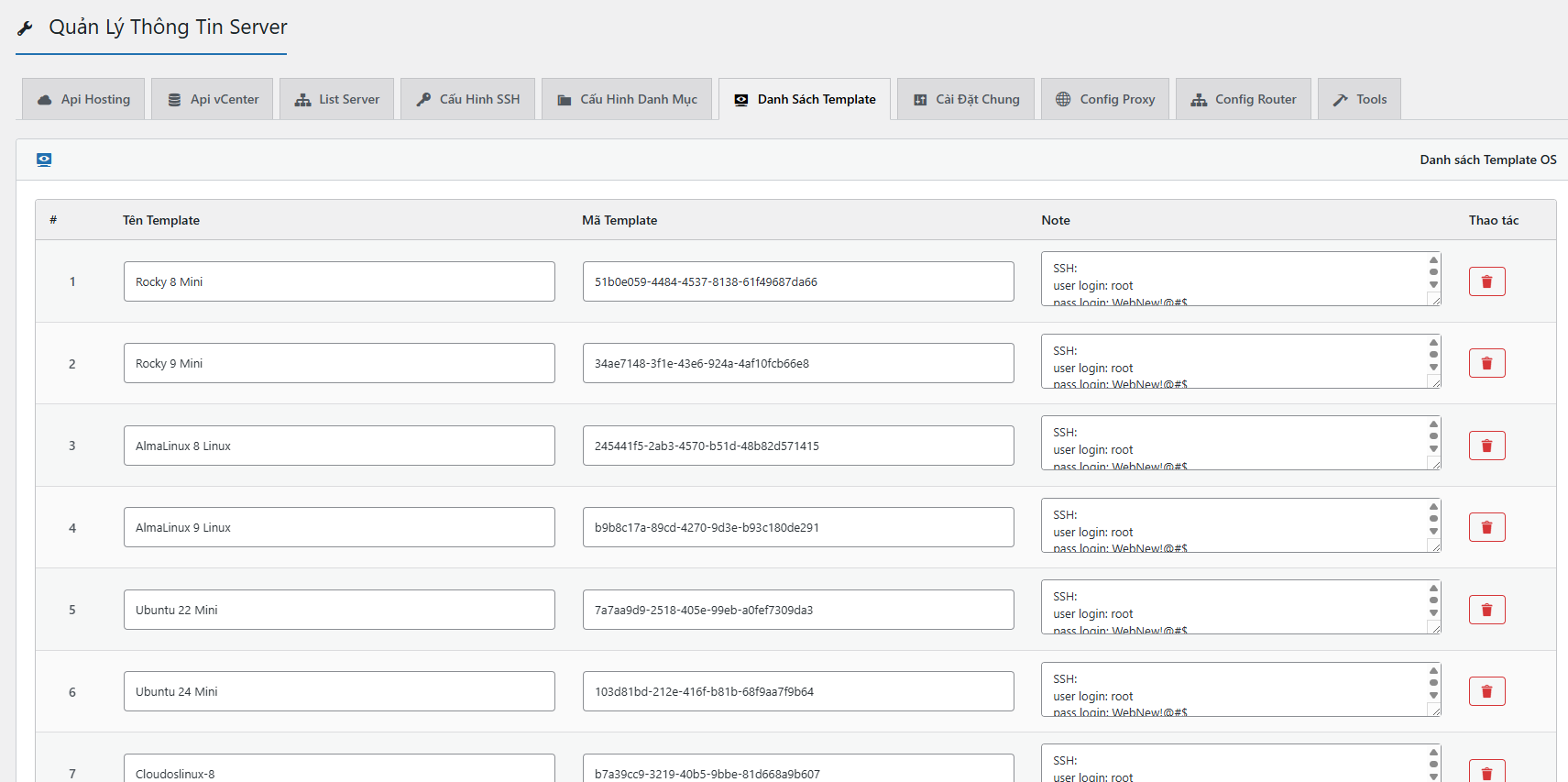
- Quản Lý Template OS: Khai báo các template OS có sẵn trong vCenter Content Library để clone VPS.
4. QUẢN LÝ DỊCH VỤ (ADMIN)
Kiểm soát và quản lý toàn bộ dịch vụ đã bán, tài nguyên hệ thống và hoạt động.
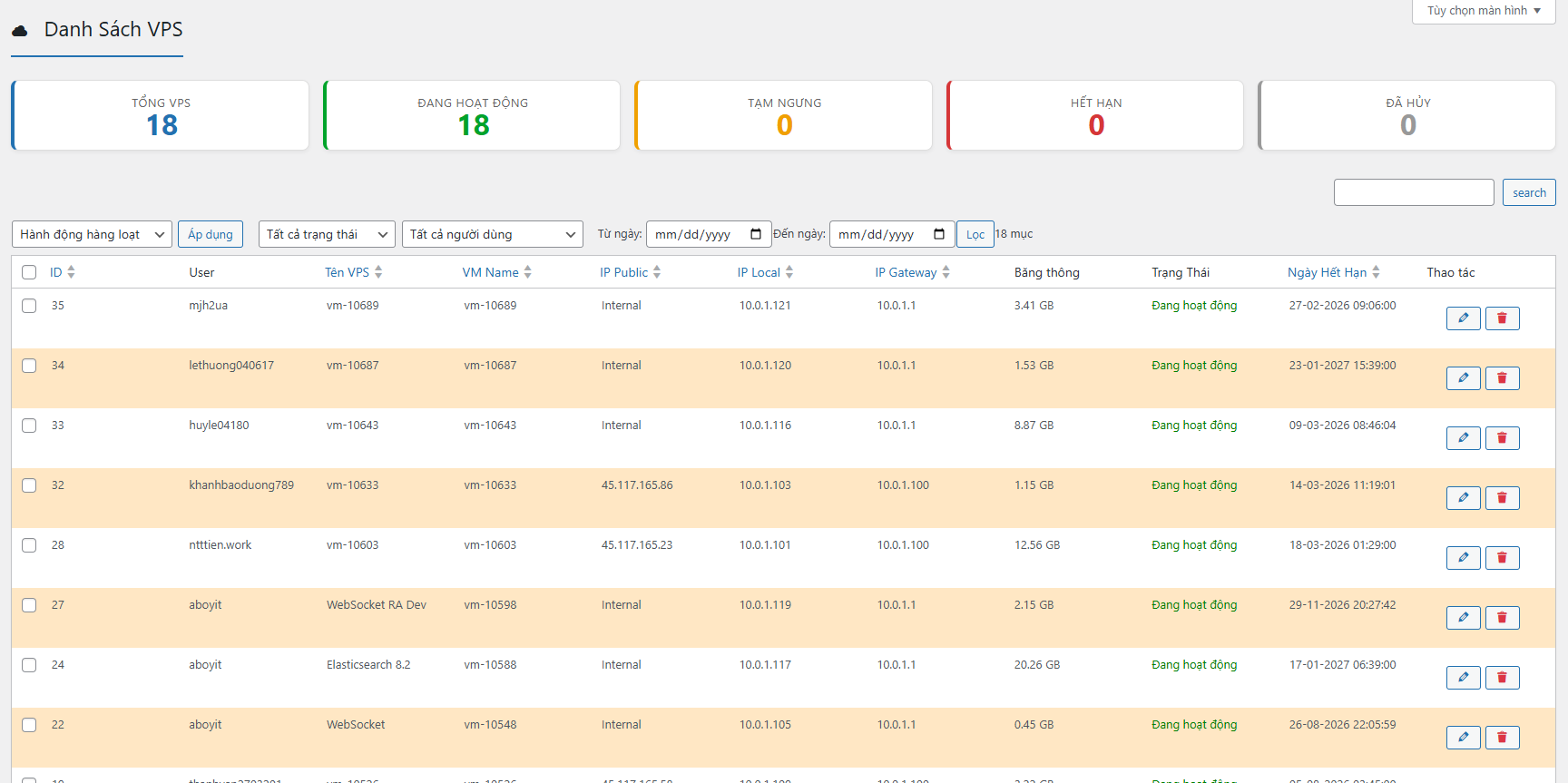
- Danh Sách VPS: Hiển thị toàn bộ VPS đã bán với thông tin chi tiết (ID, Tên, Gói, Trạng thái, Ngày hết hạn).
- Bộ Lọc Nâng Cao: Lọc theo trạng thái (Running, Stopped, Suspended), gói dịch vụ, khách hàng.
- Thao Tác Nhanh: Power On/Off, Suspend, Delete, Rebuild OS từ danh sách.
- Xem Chi Tiết: Thông tin cấu hình, metrics, snapshots, IP, NAT port, proxy domain.
- Quản Lý Hàng Loạt: Thực hiện thao tác cho nhiều VPS cùng lúc.
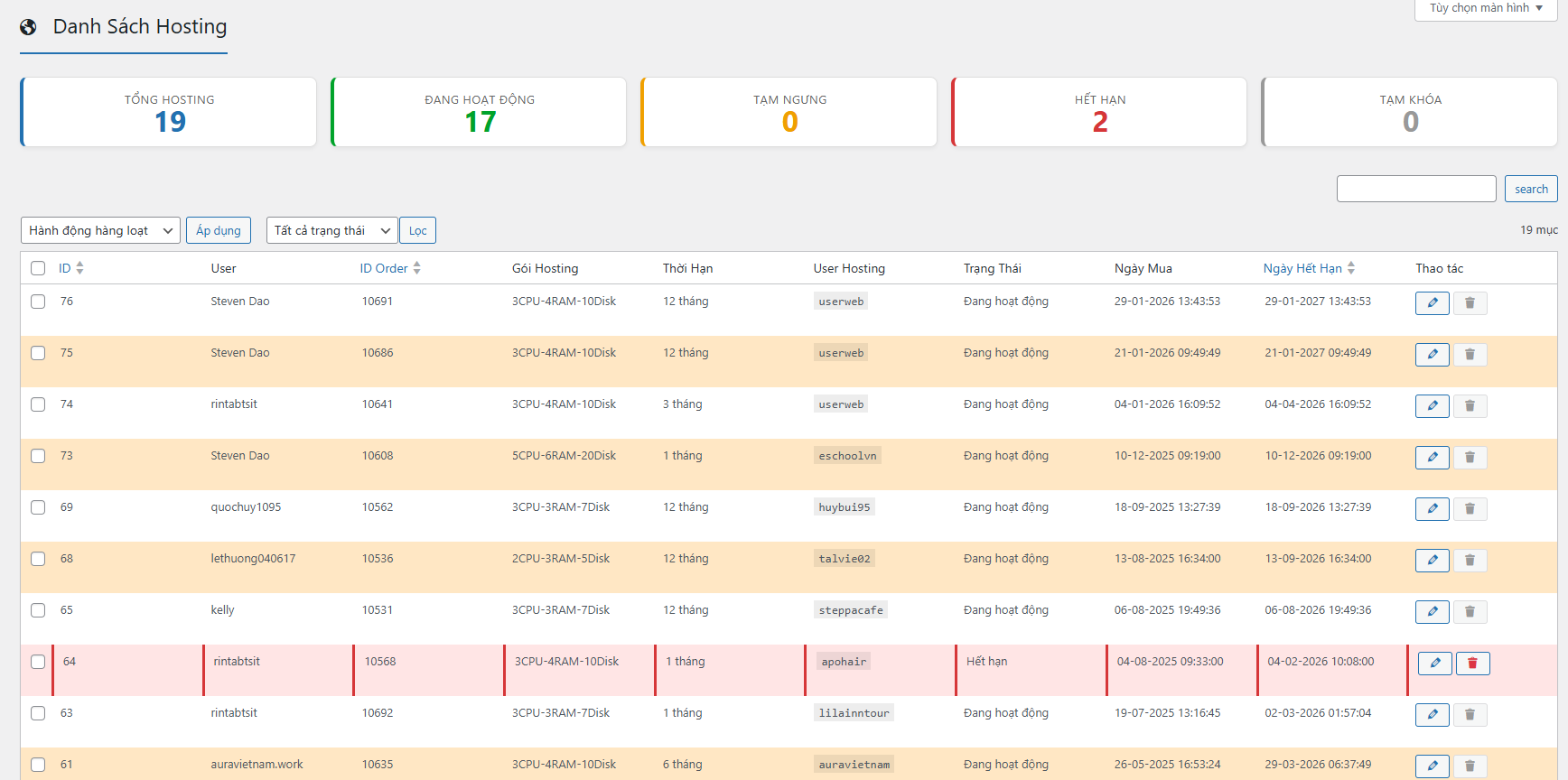
- Danh Sách Hosting: Hiển thị toàn bộ hosting đã bán (Domain, Username, Gói, Trạng thái, Ngày hết hạn).
- Bộ Lọc: Lọc theo trạng thái (Active, Suspended, Cancelled), gói dịch vụ.
- Thao Tác: Suspend, Unsuspend, Delete tài khoản hosting.
- Thống Kê Sử Dụng: Disk usage, Bandwidth, Database, Email accounts.
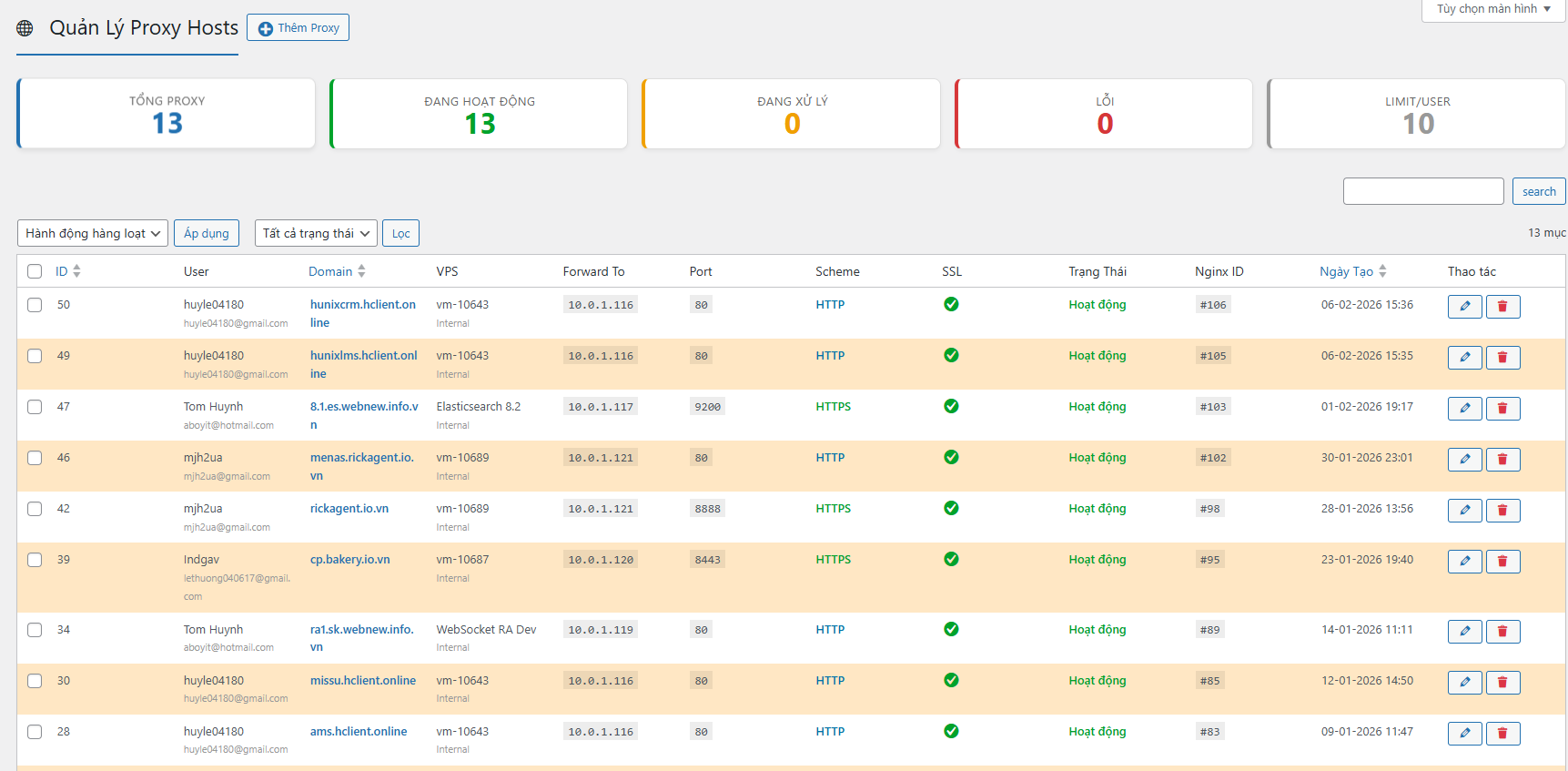
- Danh Sách Proxy: Hiển thị tất cả domain đã cấu hình reverse proxy qua Nginx Proxy Manager.
- Thông Tin Chi Tiết: Domain, VPS Owner, Port Forward, Trạng thái SSL, Ngày tạo.
- Quản Lý SSL: Xem trạng thái, gia hạn chứng chỉ Let's Encrypt tự động.
- Bật/Tắt Proxy: Enable/Disable proxy host mà không cần xóa cấu hình.
- Xóa Proxy: Xóa cấu hình proxy và SSL certificate khỏi hệ thống.
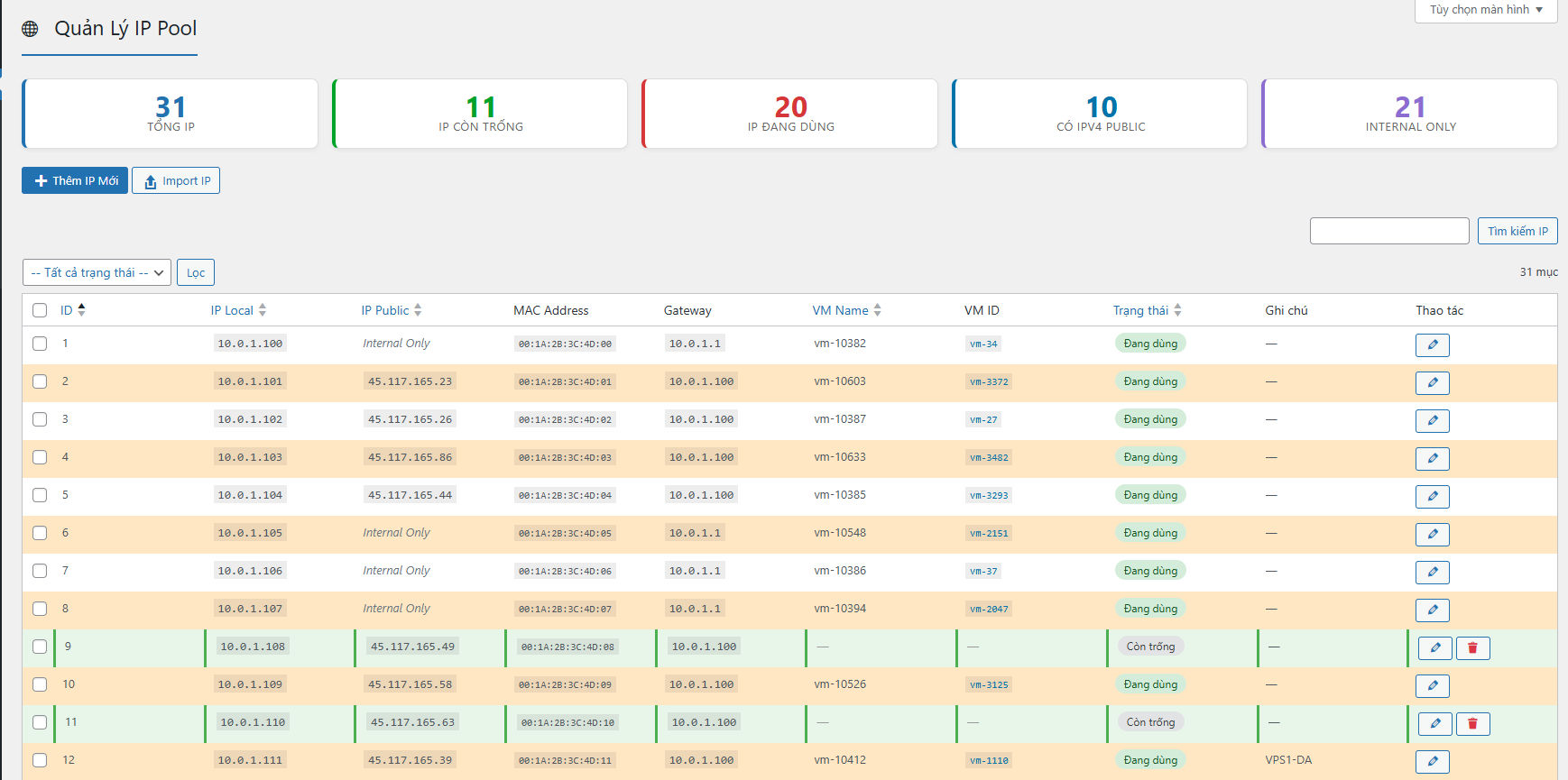
- Danh Sách IP: Hiển thị toàn bộ IP Public (Available, Assigned, Reserved).
- Thêm IP Mới: Nhập IP mới vào pool để cấp phát cho VPS.
- Trạng Thái: Available (sẵn sàng), Assigned (đang dùng), Reserved (giữ trước).
- Gán Thủ Công: Gán IP cụ thể cho VPS thay vì tự động cấp phát.
- Thu Hồi IP: Tự động thu hồi IP khi VPS bị xóa và trả về pool.
- Job Queue: Hàng đợi tác vụ khi có đơn hàng mới. Xem log chi tiết từng bước, retry job lỗi.
- Activity Logs: Ghi lại mọi hoạt động quan trọng (Tạo VPS, Xóa Hosting, Gia hạn...).
- Security Logs: Theo dõi request đáng ngờ, IP bị chặn, brute force attempts.
- API Request Logs: Log tất cả request API để debug và theo dõi performance.
5. TÍNH NĂNG KHÁCH HÀNG (USER)
Khách hàng quản lý dịch vụ thông qua trang "Tài khoản" (My Account) trên website với giao diện trực quan.
5.1. Quản Lý VPS
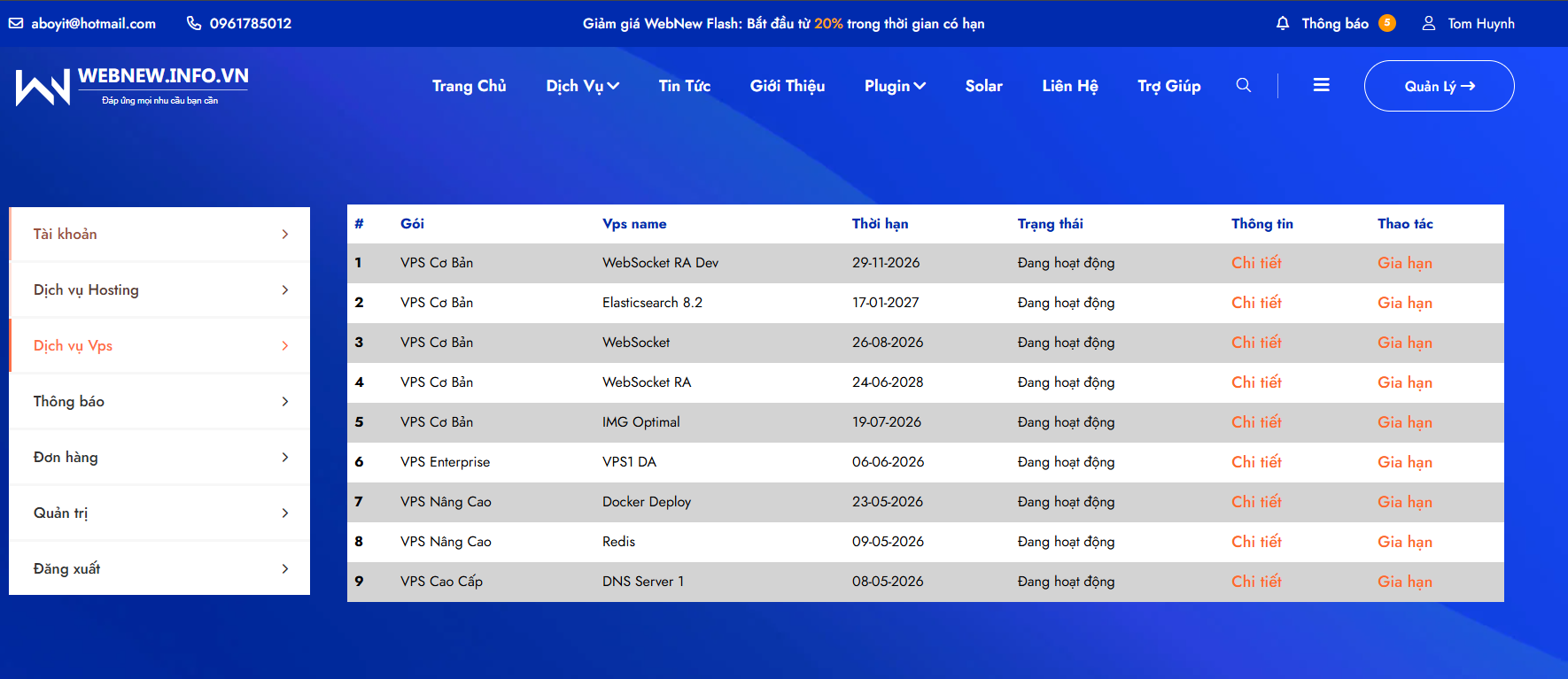
- Hiển Thị: Tất cả VPS đang sở hữu với thông tin Tên, Gói, IP, Trạng thái, Ngày hết hạn.
- Trạng Thái: Running, Stopped, Suspended.
- Thao Tác Nhanh: Xem chi tiết, Power On/Off, Gia hạn dịch vụ.
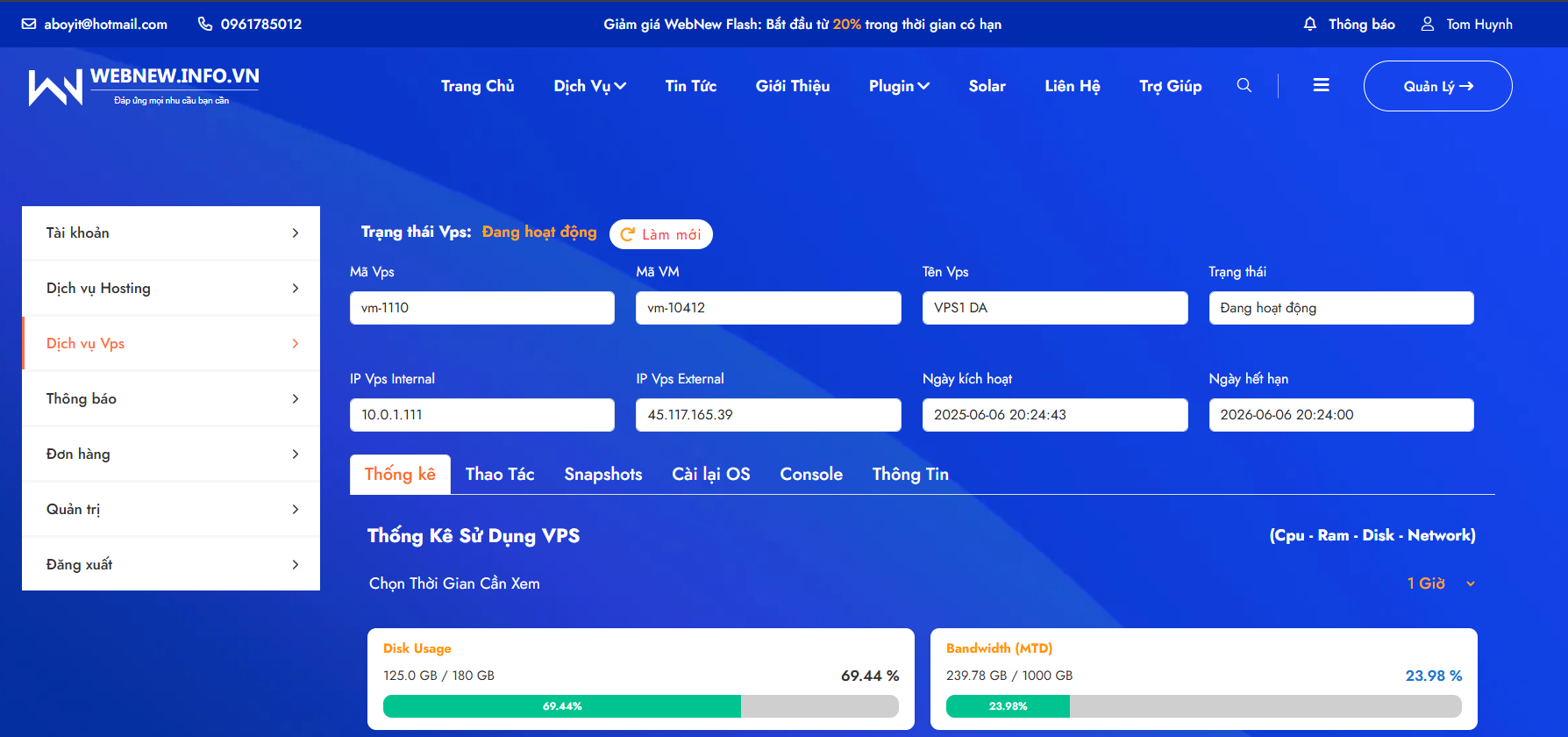
- Thông Tin VPS: Tên, IP, Gói, vCPU, RAM, Disk, OS, Thời hạn.
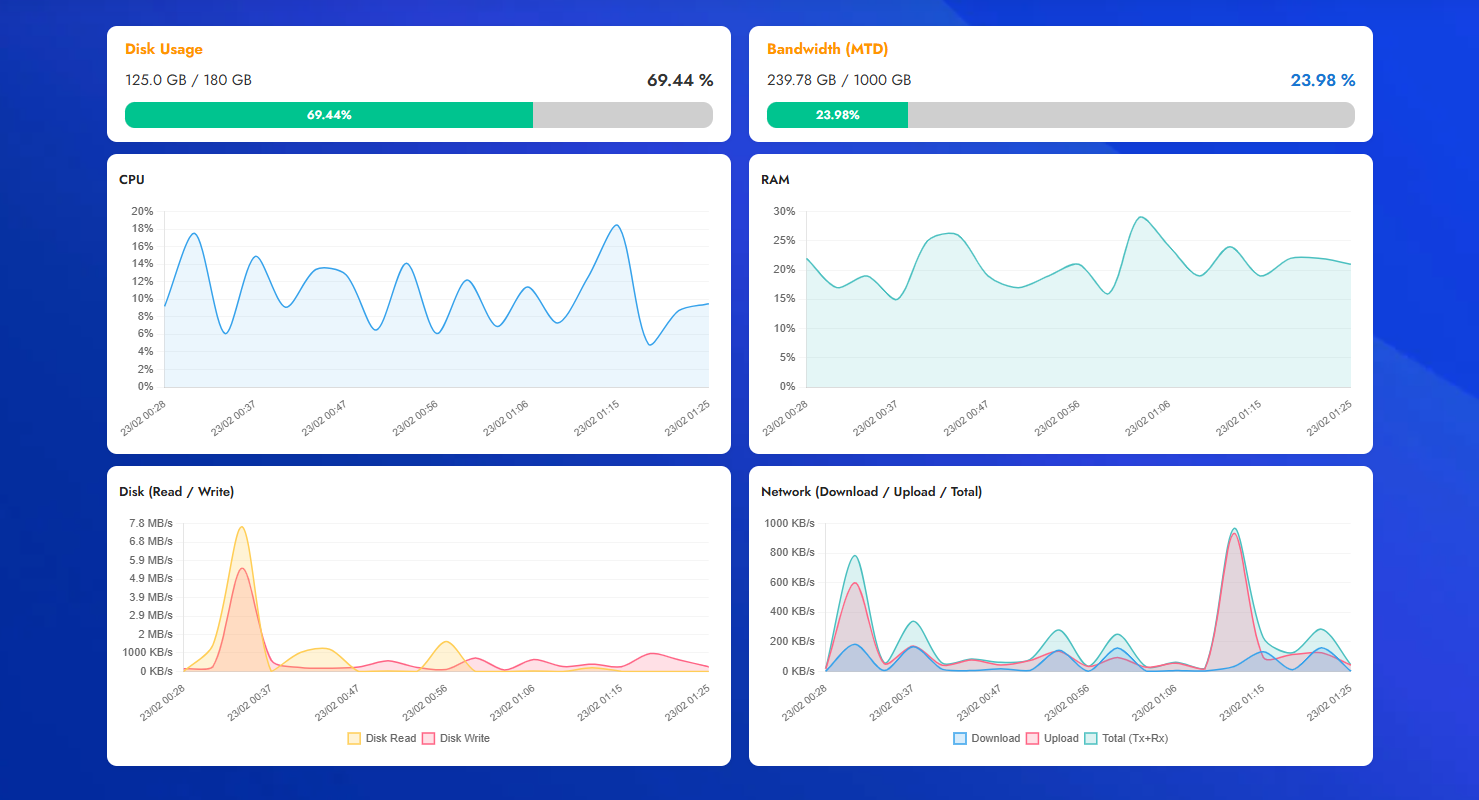
- Biểu Đồ Thống Kê: CPU Usage, RAM Usage, Network I/O, Disk I/O theo thời gian thực.
- Khung Thời Gian: 1h, 6h, 24h, 7 ngày, 30 ngày để xem chi tiết mức sử dụng.
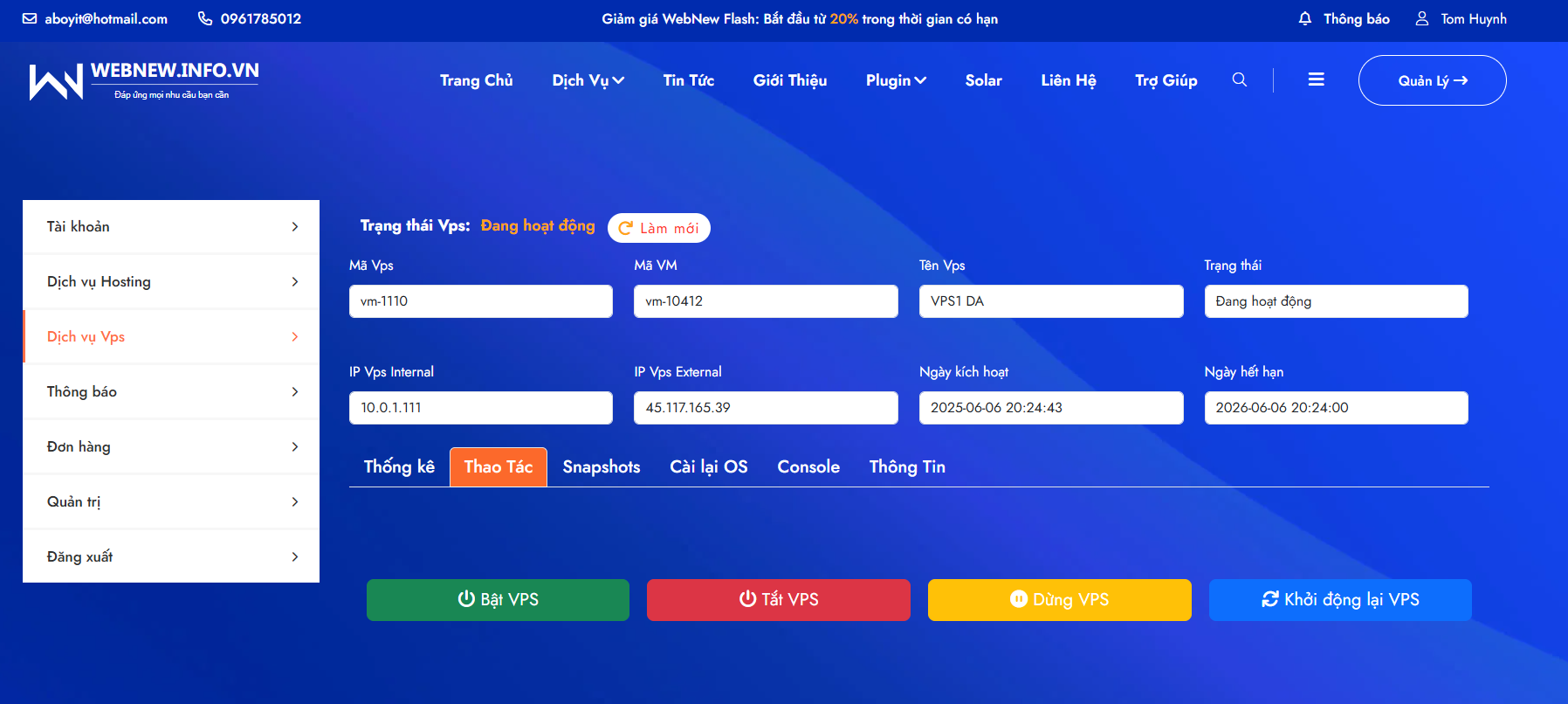
- Power On: Bật VPS khi đang tắt.
- Power Off: Tắt VPS (Shutdown).
- Suspend: Tạm dừng VPS, lưu trạng thái hiện tại.
- Restart: Khởi động lại VPS (Reboot).
- Reset: Reset cứng VPS (Force Reset).

- Tạo Snapshot: Sao lưu trạng thái VPS hiện tại để có thể khôi phục khi cần.
- Khôi Phục (Revert): Rollback VPS về một snapshot cũ đã tạo.
- Xóa Snapshot: Xóa snapshot không cần thiết để tiết kiệm dung lượng.
- Tự Động Xóa: Snapshot quá 7 ngày sẽ tự động bị xóa bởi hệ thống.

- Chọn OS: Danh sách các hệ điều hành có sẵn (Windows Server, Ubuntu, CentOS, Debian...).
- Rebuild VPS: Cài đặt lại hệ điều hành tự động trong 5-15 phút.
- Lưu Ý: Tất cả dữ liệu cũ và snapshot sẽ bị xóa khi rebuild OS.
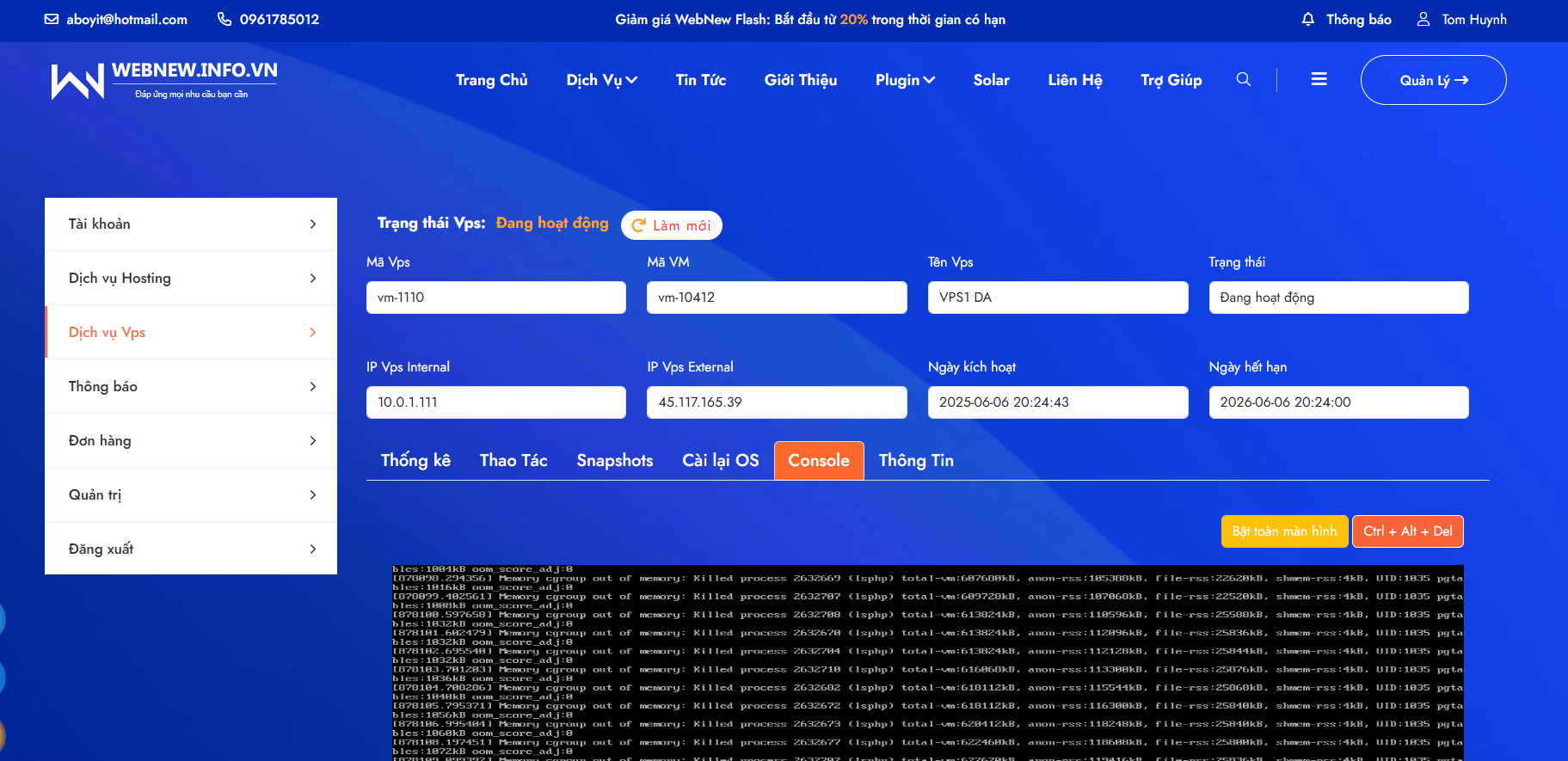
- Truy Cập Console: Mở màn hình VPS trực tiếp trên trình duyệt (WebMKS).
- Tính Năng: Hỗ trợ Fullscreen, Ctrl+Alt+Del.
- Ứng Dụng: Hữu ích khi VPS mất kết nối mạng hoặc cần truy cập khẩn cấp.
5.2. Quản Lý Hosting
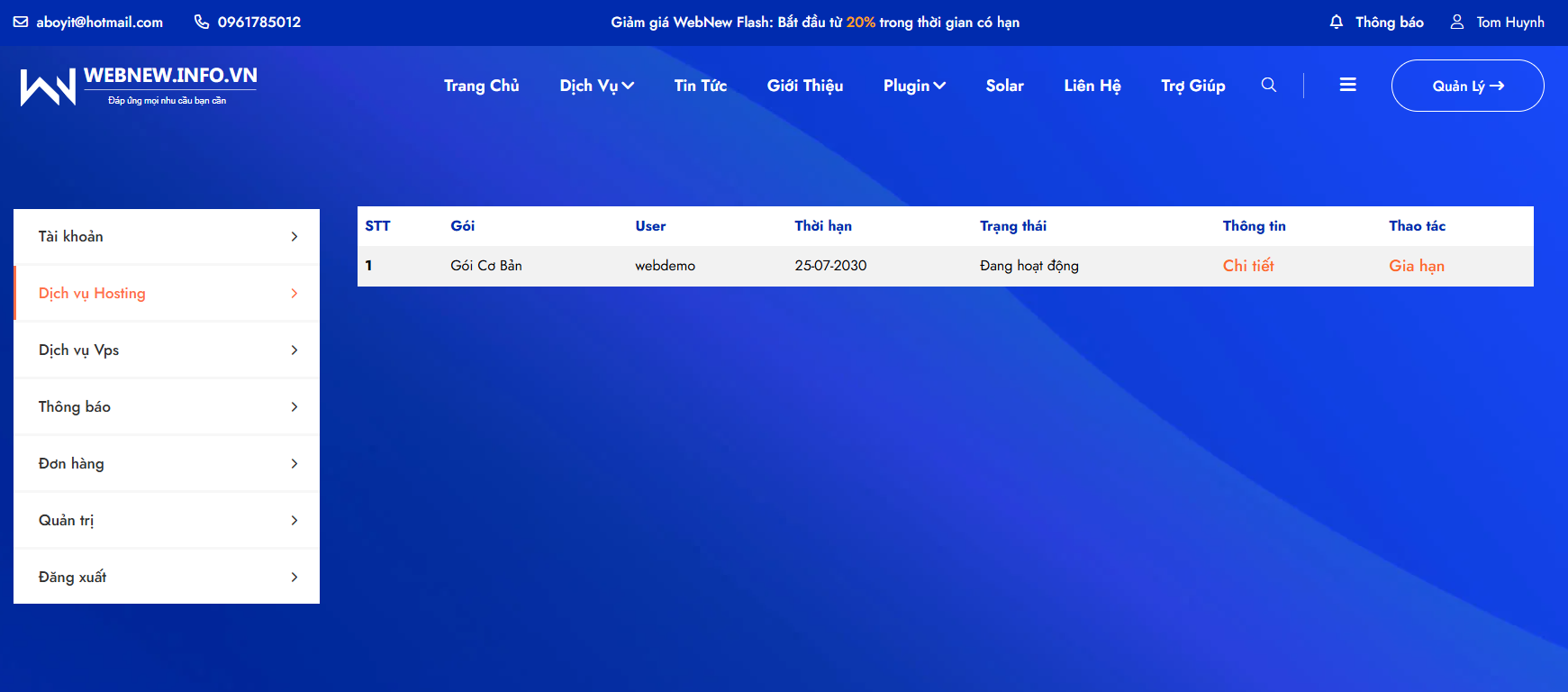
- Hiển Thị: Tất cả hosting đang sở hữu với thông tin Domain, Gói, Trạng thái, Ngày hết hạn.
- Trạng Thái: Active, Suspended.
- Thao Tác: Xem chi tiết, Truy cập Control Panel, Gia hạn dịch vụ.
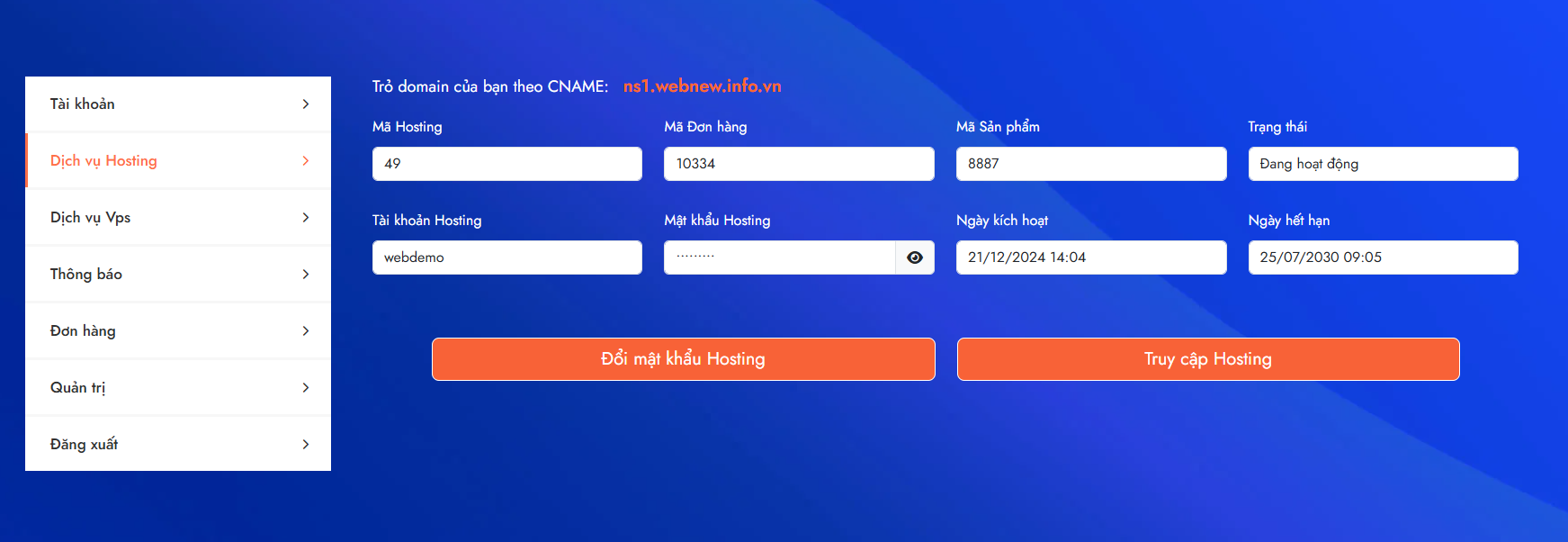
- Thông Tin Gói: Domain chính, Username, Package, Disk Space, Bandwidth, Thời hạn.
- Control Panel: Nút truy cập trực tiếp DirectAdmin để quản lý hosting chi tiết.
- Thông Tin Đăng Nhập: Hiển thị URL, Username để truy cập DirectAdmin.
- Gia Hạn: Nút gia hạn dịch vụ ngay tại trang chi tiết.
6. GIẢI PHÁP IPv4 ĐẮT ĐỎ
WebNew Server giải quyết vấn đề thiếu hụt và chi phí cao của IPv4 bằng hệ thống Proxy Domain và NAT Port.
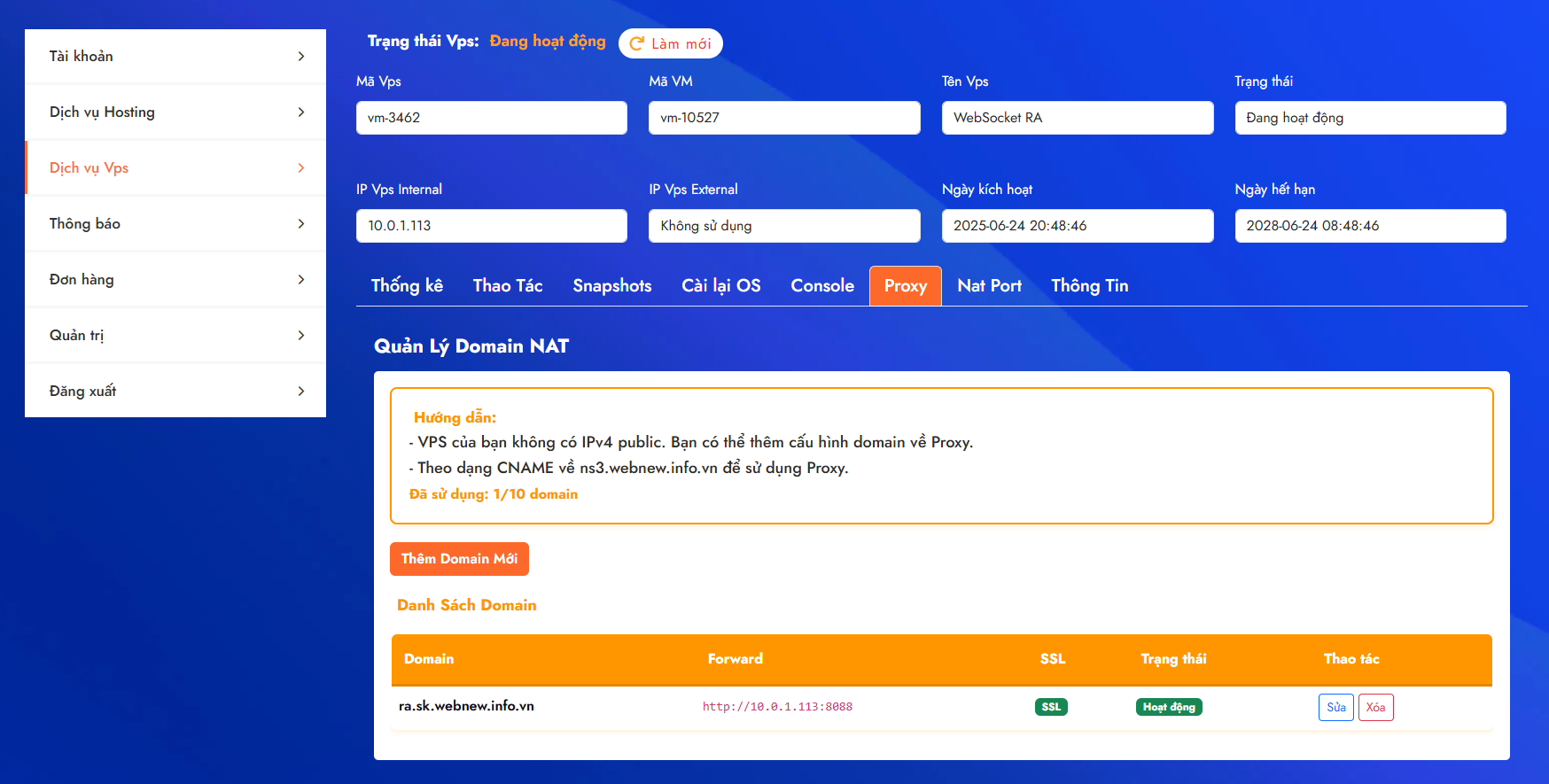
Khách hàng chỉ cần trỏ domain về hệ thống WebNew. Hệ thống tự động tạo reverse proxy và cấp SSL miễn phí. Website chạy ngon lành như có IP riêng.
- Thêm Domain: Nhập domain và chọn port forward (mặc định 80 cho HTTP, 443 cho HTTPS).
- Cấp SSL: Tự động cấp chứng chỉ SSL Let's Encrypt miễn phí cho domain.
- Scheme: Hỗ trợ cả HTTP và HTTPS, tự động redirect nếu bật Force SSL.
- Giới Hạn: Số lượng domain tối đa theo từng gói dịch vụ.
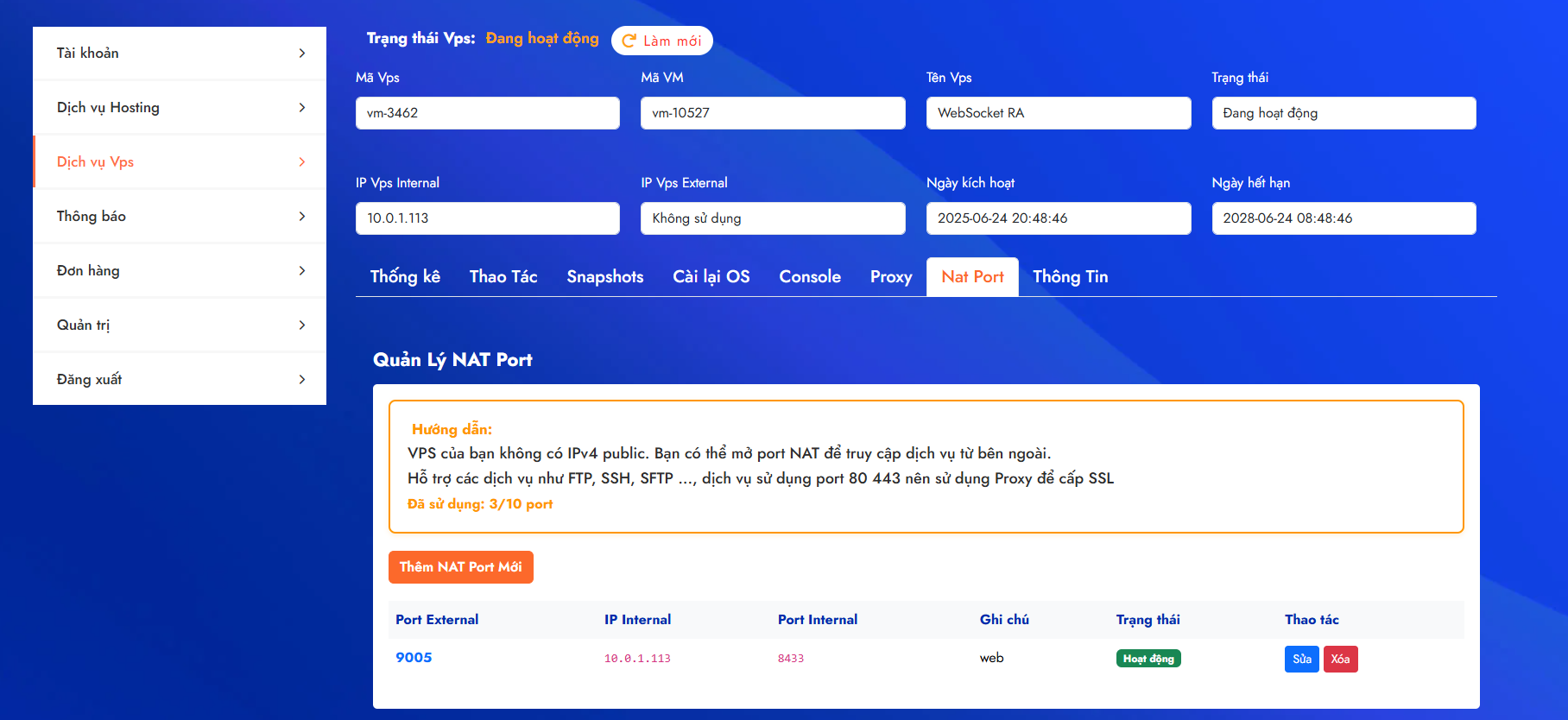
Khách hàng tự mở các port cần thiết (SSH, RDP, Database...). Hệ thống tự động cấp một port public và NAT về VPS của họ.
- Thêm Port: Chọn port nội bộ (Internal Port), hệ thống tự động cấp port public (External Port).
- Ví dụ: SSH port 22 -> External 30001, RDP port 3389 -> External 30002.
- Giao Thức: Hỗ trợ TCP và UDP.
- Hướng Dẫn: Hiển thị cú pháp kết nối chi tiết cho từng port.
- Giới Hạn: Số lượng port tối đa theo từng gói dịch vụ.
7. TỰ ĐỘNG HÓA & CRON JOBS
Mua mới: Thanh toán thành công -> Tạo Job -> Clone VM / Tạo Hosting -> Gửi Email thông tin. (Hoàn toàn tự động)
Gia hạn: Khách hàng thanh toán -> Cập nhật thời hạn -> Mở khóa dịch vụ (nếu đang bị khóa).
# Các Cron Jobs chính chạy ngầm:
- cron_create_hosting: Tự động tạo hosting khi có đơn hàng.
- cron_check_end_date_hosting / vps: Kiểm tra và khóa dịch vụ hết hạn.
- cron_check_hosting_expiring_soon / vps: Gửi email nhắc nhở trước 7 và 3 ngày.
- cron_clear_vps_sn: Xóa snapshot quá 7 ngày.
- cron_update_metrics_vps: Cập nhật thống kê tài nguyên VPS.
- cron_delete_old_metrics: Xóa dữ liệu thống kê cũ (quá 31 ngày).
8. CHANGELOG
v1.4.8 Mới nhất
Ngày phát hành: 11/02/2026
- New Tính năng NAT Port Forwarding tự động qua MikroTik RouterOS API.
- Update Tối ưu hóa hiệu suất xử lý Job Queue, giảm 40% thời gian xử lý.
- Fix Khắc phục lỗi timeout khi clone VM với dung lượng disk trên 500GB.
- Fix Sửa lỗi không gửi email thông báo khi tạo Hosting thành công.
v1.4.5
Ngày phát hành: 28/01/2026
- New Tích hợp Nginx Proxy Manager API cho tính năng Proxy Domain tự động.
- New Hỗ trợ cấp SSL Let's Encrypt tự động cho Proxy Domain.
- Update Cải tiến giao diện quản lý VPS Frontend cho khách hàng.
- Fix Sửa lỗi không hiển thị đúng metrics CPU/RAM trên biểu đồ.
v1.4.0
Ngày phát hành: 15/01/2026
- New Tính năng Console WebMKS cho phép truy cập màn hình VPS từ trình duyệt.
- New Hỗ trợ Fullscreen và Ctrl+Alt+Del cho Console.
- Update Tương thích với VMware vCenter 8.0.
- Fix Khắc phục lỗi không lấy được ticket WebMKS trên một số cấu hình vCenter.
v1.3.8
Ngày phát hành: 05/01/2026
- New Tính năng quản lý Snapshot: tạo, xóa, khôi phục từ giao diện khách hàng.
- New Tự động xóa Snapshot sau 7 ngày để tiết kiệm dung lượng.
- Update Thêm bộ lọc nâng cao cho danh sách VPS/Hosting trong Admin.
- Fix Sửa lỗi không thể Suspend VPS khi đang trong trạng thái Snapshot.
v1.3.5
Ngày phát hành: 20/12/2025
- New Tính năng Rebuild VPS: khách hàng có thể tự cài lại OS từ danh sách template.
- New Hệ thống Cron Job tự động kiểm tra VPS/Hosting hết hạn và gửi email nhắc nhở.
- Update Cải thiện giao diện biểu đồ Metrics (CPU, RAM, Network, Disk I/O).
- Fix Khắc phục lỗi không đồng bộ trạng thái VPS giữa vCenter và WordPress.
v1.3.0
Ngày phát hành: 10/12/2025
- New Tích hợp DirectAdmin API cho tự động hóa tạo tài khoản Hosting.
- New Giao diện quản lý Hosting cho khách hàng với nút truy cập DirectAdmin.
- Update Thêm giới hạn số lượng Proxy Domain và NAT Port theo từng gói.
- Fix Sửa lỗi race condition khi nhiều Job Queue chạy cùng lúc.
v1.2.8
Ngày phát hành: 25/11/2025
- New Hệ thống Activity Logs ghi lại mọi hoạt động quan trọng của Admin và User.
- New Security Logs theo dõi request đáng ngờ và danh sách IP bị chặn.
- Update Tối ưu hóa truy vấn database cho trang quản lý VPS/Hosting.
- Fix Khắc phục lỗi không xóa được NAT Port trên MikroTik khi xóa VPS.
v1.2.5
Ngày phát hành: 10/11/2025
- New Tính năng quản lý IP Pool: Available, Assigned, Reserved.
- New Tự động cấp phát và thu hồi IP Public khi tạo/xóa VPS.
- Update Cải thiện giao diện Job Queue với hiển thị log chi tiết từng bước.
- Fix Sửa lỗi không cập nhật metrics VPS khi vCenter connection timeout.
v1.2.0
Ngày phát hành: 28/10/2025
- New Tích hợp MikroTik RouterOS API cho cấu hình NAT tự động.
- New Hỗ trợ bandwidth limit và firewall rules cho từng VPS.
- Update Tương thích với WordPress 6.4 và WooCommerce 8.2.
- Fix Khắc phục lỗi không thể Power On VPS sau khi Suspend.
v1.1.8
Ngày phát hành: 15/10/2025
- New Hệ thống Metrics thu thập và hiển thị thông số VPS theo thời gian thực.
- New Biểu đồ CPU Usage, RAM Usage, Network I/O, Disk I/O.
- Update Thêm khung thời gian: 1h, 6h, 24h, 7 ngày, 30 ngày.
- Fix Sửa lỗi hiển thị sai timezone trên biểu đồ metrics.
v1.1.5
Ngày phát hành: 01/10/2025
- New Giao diện quản lý VPS cho khách hàng: Actions, Metrics, Snapshots.
- New Các thao tác Power On, Power Off, Suspend, Restart từ Frontend.
- Update Cải thiện hiệu suất xử lý đơn hàng WooCommerce.
- Fix Khắc phục lỗi không gửi email thông báo khi VPS được tạo thành công.
v1.1.0
Ngày phát hành: 18/09/2025
- New Hệ thống Job Queue xử lý tác vụ tạo VPS/Hosting bất đồng bộ.
- New Tính năng Retry Job khi gặp lỗi trong quá trình xử lý.
- Update Thêm log chi tiết cho từng bước trong quy trình tạo VPS.
- Fix Sửa lỗi deadlock khi nhiều đơn hàng được thanh toán cùng lúc.
v1.0.5
Ngày phát hành: 05/09/2025
- New Tích hợp VMware vCenter API 7.0 để quản lý máy ảo.
- New Tính năng clone VM từ Template khi có đơn hàng mới.
- Update Thêm quản lý Template OS trong Admin Dashboard.
- Fix Khắc phục lỗi không kết nối được vCenter khi sử dụng self-signed SSL.
v1.0.0
Ngày phát hành: 20/08/2025
- New Phát hành phiên bản đầu tiên của WP Solution Server.
- New Tích hợp với WooCommerce để tự động hóa quy trình bán VPS/Hosting.
- New Giao diện quản trị tập trung cho Admin và giao diện khách hàng.
- New Hệ thống Cron Jobs cơ bản để kiểm tra dịch vụ hết hạn.
9. HỖ TRỢ
Nếu bạn quan tâm đến WebNew Server hoặc cần hỗ trợ kỹ thuật, hãy liên hệ với chúng tôi:
- Website: https://webnew.info.vn
- Email: support@webnew.info.vn
WebNew Server – Tự động hóa để bạn rảnh tay.